Online boeken en betalen: boekbare diensten en Cal.com
Met boekbare diensten betaalt een klant een vaste prijs vooraf en kiest hij meteen een tijdstip in je agenda. Die agenda is Cal.com: gratis, en te koppelen aan je Google-, Outlook- of Apple-agenda zodat je nooit dubbel geboekt wordt.
1. Wat zijn boekbare diensten?
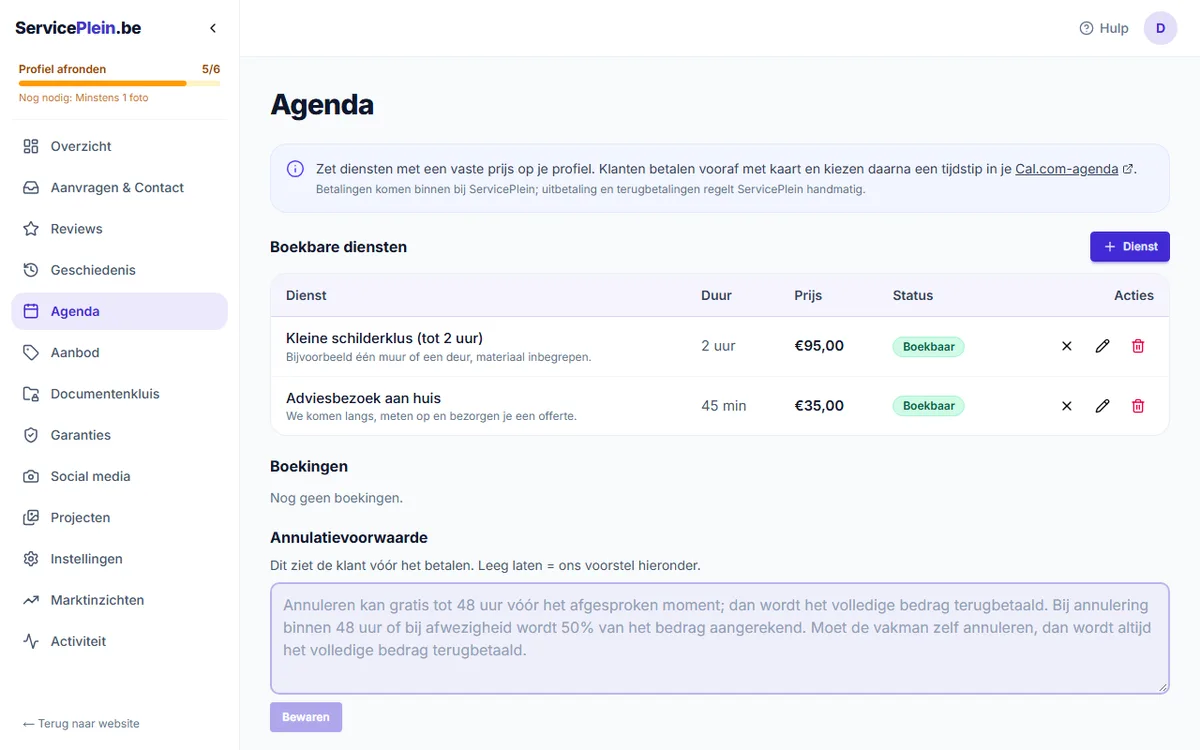
Een boekbare dienst is een klus met een vaste prijs die een klant meteen kan vastleggen: bijvoorbeeld “Onderhoud cv-ketel · 60 min · €95” of “Adviesbezoek aan huis · €35”. De klant boekt meteen en kiest een tijdstip; betalen doet hij rechtstreeks aan jou. Jij hoeft niet meer heen en weer te bellen om een prijs of een moment af te spreken.
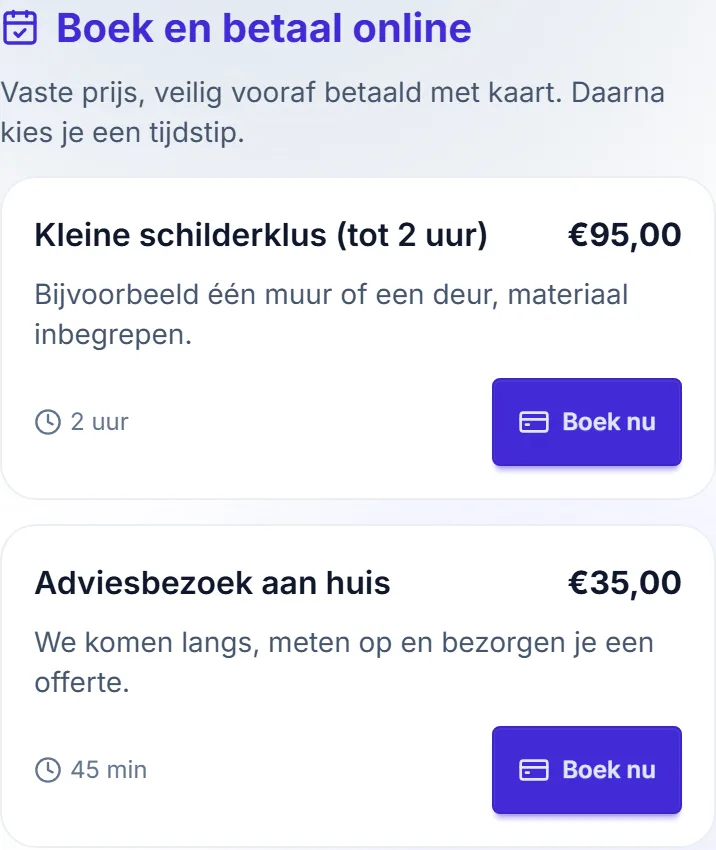
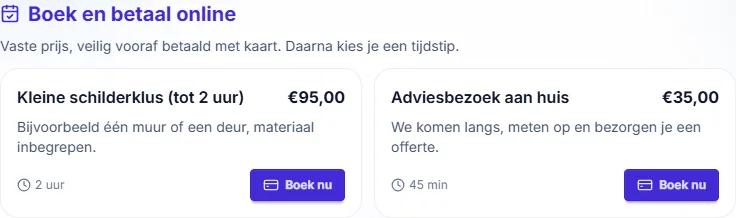
Boekbare diensten staan als blok “Boek en betaal online” op je profiel. Ze zijn er voor dienstverleners met een actief ServicePlein-abonnement. Prijzen kunnen van €10 tot €2.000 per dienst; ServicePlein rekent 0% commissie.
2. Zo boekt en betaalt een klant
- 1De klant kiest een dienst in het blok Boek en betaal online en tikt op Boek nu.
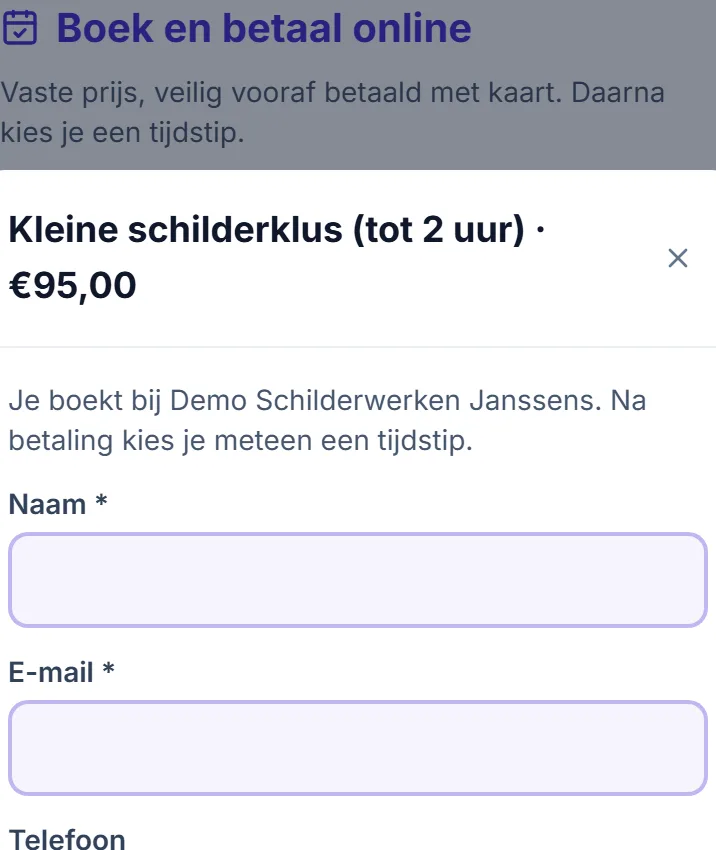
- 2Hij vult zijn naam, e-mailadres en telefoonnummer in, kan een voorkeursmoment en een opmerking meegeven, en gaat akkoord met jouw annulatievoorwaarde.
- 3Hij betaalt rechtstreeks aan jou, met je eigen betaallink of QR-code. Het geld komt nooit op de rekening van ServicePlein.
- 4Meteen na de betaling ziet hij jouw Cal.com-agenda en kiest hij een tijdstip. Heb je geen Cal.com-link ingevuld, dan spreek je het tijdstip zelf met hem af.
- 5Jij en de klant krijgen allebei een bevestiging per e-mail. De boeking staat in je dashboard onder Agenda.
3. Diensten toevoegen in je dashboard
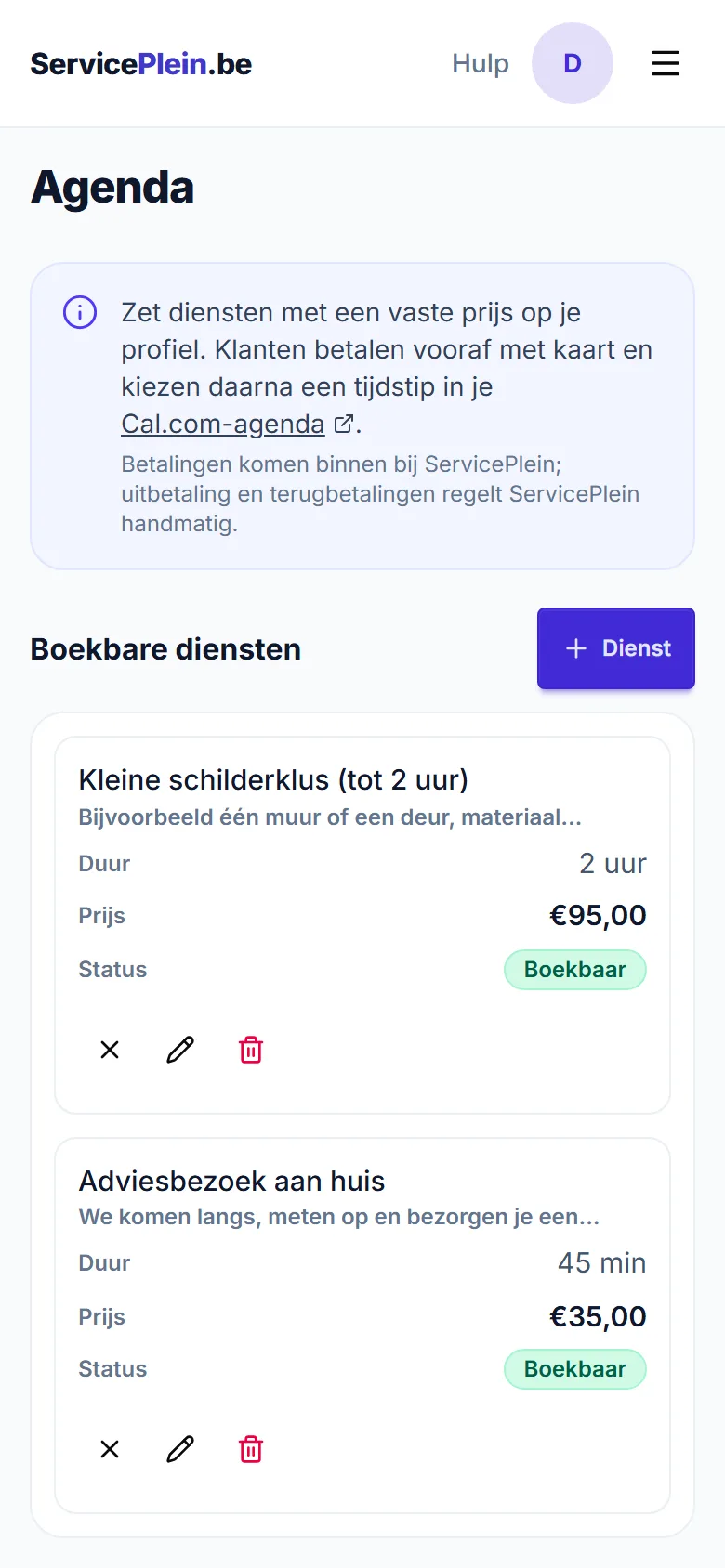
- 1Ga in je dashboard naar Agenda.
- 2Klik op + Dienst en vul in: naam, korte omschrijving, duur (in minuten) en prijs. Klik op opslaan.
- 3Vul je annulatievoorwaarde in (of hou de standaardtekst): dat is wat de klant leest en aanvinkt vóór hij betaalt.
- 4Klaar. De dienst staat meteen op je profiel. Wil je hem even niet aanbieden? Zet hem op niet-actief, dan blijft hij bewaard.
4. Een gratis Cal.com-account maken
Cal.com is een online agenda waarin klanten zelf een vrij moment kiezen. Het basisaccount is gratis. Je hebt het nodig om na de betaling meteen een tijdstip te laten kiezen.
- 1Ga naar cal.com/signup.
- 2Kies een gebruikersnaam (dat wordt het stuk na cal.com/ in je link, bv. schilderwerken-janssens), vul je e-mailadres en een wachtwoord in. Aanmelden met je Google-account kan ook.
- 3Gratis blijft gratis, behalve als je een “premium username” kiest (een heel korte of veelgebruikte naam): kies dan gewoon een andere naam.
- 4Doorloop de korte kennismaking (tijdzone, agenda, beschikbaarheid). Je kan elk onderdeel ook later invullen.
5. Je boekingslink maken (een event type)
In Cal.com heet een soort afspraak een event type. Je maakt er één voor je klanten, bijvoorbeeld “Afspraak”.
- 1Open in Cal.com de pagina “Event Types” en klik rechtsboven op “New event type”.
- 2Vul in: “Title” (bv. Afspraak), “URL” (bv. afspraak), “Description” (kort wat de klant mag verwachten) en “Length” (de duur in minuten). Sla op.
- 3Je link is nu cal.com/jouwnaam/afspraak. Die vul je straks in bij ServicePlein.
- 4Zet je werkuren onder “Availability”: klik op “+ New”, geef het schema een naam, klik “Continue”, kies je dagen en uren, controleer de tijdzone (Europe/Brussels) en sla op.
6. Kleur en stijl van je Cal.com-pagina
- 1Open in Cal.com je instellingen (“Settings”) en ga naar het onderdeel over het uiterlijk van je pagina (“Appearance”).
- 2Bij “Theme” kies je licht, donker of de instelling van het toestel van de bezoeker.
- 3Bij “Brand Colors” vul je je eigen kleur in (voor het lichte en het donkere thema apart). Zo past de boekingspagina bij je huisstijl.
7. De link invullen in je ServicePlein-profiel
- 1Ga in je dashboard naar Instellingen.
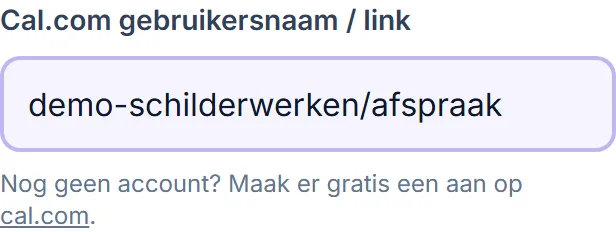
- 2Vul bij Cal.com gebruikersnaam / link het stuk na cal.com/ in, bv. jouwnaam/afspraak. Sla op.
- 3Vanaf nu staat er op je profiel een blok Maak een afspraak, en ziet een klant na een betaalde boeking meteen jouw agenda.
8. Je eigen agenda koppelen (Google, Outlook, Apple)
Koppel je gewone agenda aan Cal.com. Dan kan een klant geen moment kiezen dat bij jou al bezet is, en komt elke nieuwe boeking vanzelf in je agenda.
- 1Ga in Cal.com naar “Settings” en klik op “Calendars”. Klik op “Add Calendar”; je komt in de app-lijst van Cal.com.
- 2Google: kies Google Calendar, klik “Install” en meld je aan met je Google-account. Geef toegang tot je agenda als dat gevraagd wordt.
- 3Outlook / Microsoft 365: kies Outlook Calendar, klik “Install” en meld je aan met je Microsoft-account.
- 4Apple / iCloud: kies Apple Calendar en klik “Install”. Je hebt een app-specifiek wachtwoord nodig, niet je gewone wachtwoord: maak dat aan op appleid.apple.com/account/manage.
- 5Kies daarna welke agenda's Cal.com moet controleren op conflicten (“check for conflicts”). Alles wat daar al bezet is, kan een klant niet meer boeken. Je kan meerdere agenda's aanvinken (werk én privé).
- 6Nieuwe boekingen zet Cal.com automatisch in je gekoppelde agenda. Wil je per event type andere agenda's controleren, dan kan dat in de instellingen van dat event type onder “Availability” → “Checking for Conflicts”.
9. Wat gebeurt er met een boeking?
- Melding: jij en de klant krijgen een bevestiging per e-mail; de boeking staat in Dashboard → Agenda met de status Betaald.
- Betaling: de klant betaalt rechtstreeks aan jou met kaart; het bedrag staat op de rekening van ServicePlein.
- Uitbetaling: ServicePlein maakt het bedrag aan jou over, zonder commissie. Dat gebeurt met de hand; in je Agenda zie je per boeking of de uitbetaling gebeurd is.
- Afgerond: na de klus zet je de boeking op Afgerond. Zo blijft je overzicht kloppen.
- Annulatie of terugbetaling: dat regelt ServicePlein voor je, volgens jouw annulatievoorwaarde. Mail ons op info@serviceplein.be.
Meer over alle functies: Functies · praktische vragen: veelgestelde vragen.
Hoe word ik betaald?
Je klant betaalt rechtstreeks aan jou. ServicePlein komt nooit tussen de betaling en houdt geen geld van je klant vast.
- Maak een betaallink bij je bank of Payconiq.
- Plak hem in je dashboard bij "Mijn betaallink", of upload je QR-code.
- Klaar: je klant ziet hem pas nadat hij een afspraak geboekt heeft.
- Meer uitleg staat in Hoe laat ik klanten mij rechtstreeks betalen?
Vul je niets in, dan staat er bij je klant alleen dat jij laat weten hoe hij betaalt. Je betaallink en QR staan nooit op je profiel of op je website.